Управление позициями (страница Manage)
На странице Manage вы работаете с уже созданными позициями: сбор комиссий, закрытие (с авто-свапом или без), продажа накопленного токена, а также Flip, Migrate и Add rung для целых лесенок.
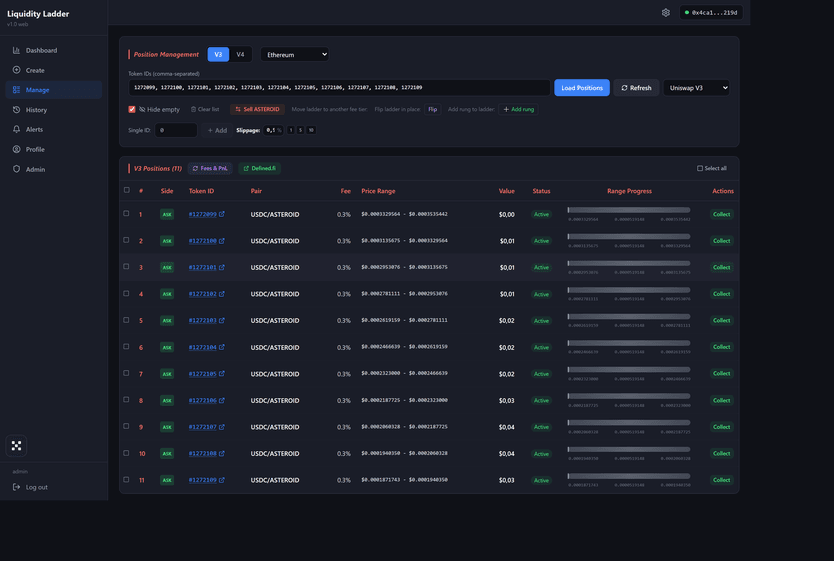
Как загрузить позиции
Основные способы — в один клик:
- С Dashboard: кликните по любой лесенке в списке Active Ladders — Manage откроется с уже загруженными позициями этой лесенки.
- После создания: на странице Create после успешного минта нажмите «View Positions» — попадёте сюда же с готовым списком.
Ручная загрузка по номерам NFT (Token ID) — опциональный способ (например, для позиций, открытых вне Liquidity Ladder):
- Выберите версию (V3 / V4), сеть и DEX/протокол.
- Вставьте ID через запятую в поле «Token IDs (comma-separated)» и нажмите «Load Positions».
- Кнопка «Refresh» перечитывает уже загруженный список с чейна.
- «Single ID» → «Add» — добавить один ID к текущему списку.
Дополнительно в панели управления:
- «Hide empty» — скрыть позиции с нулевой ликвидностью (включено по умолчанию).
- «Clear list» — очистить список.
- «Slippage» — проскальзывание для свапов при закрытии; быстрые пресеты
1,5,10.
Таблица позиций
Колонки: #, Side (BID / ASK / BOTH — в диапазоне), Token ID (ссылка на
позицию на DEX), Pair (клик по символу копирует адрес токена), Fee,
Price Range, Value, Fees и PnL (появляются после нажатия
«Fees & PnL»), Status (Active / Empty), Range Progress (полоса
положения цены в диапазоне) и Actions.
- «Fees & PnL» — подгружает несобранные комиссии и PnL по каждой позиции, плюс сводную строку: Total Value, Unclaimed Fees, Net PnL, DPR (дневной APR).
- «Defined.fi» — открыть график пула.
График пула
Если все показанные позиции — из одного пула (с учётом «Hide empty») и известна его текущая цена, под списком позиций появляется строка «Pool price» со стрелкой. По умолчанию график скрыт: нажмите на неё, чтобы его открыть, и ещё раз на заголовок — чтобы спрятать. Если загрузить позиции другого пула, график снова будет скрыт.
Это тот же график, что на Create: свечи цены волатильного токена в USD, таймфреймы, кнопки A и L. Две линии показывают диапазон всей загруженной лесенки — от самой нижней границы до самой верхней (позиции на полный диапазон не учитываются). Линии здесь не тянутся, а гистограммы ступеней и галочки «Ladder» нет: диапазон задают сами позиции.
Для позиций из разных пулов строки «Pool price» нет. Настройка «Скрыть график пула на Create и Manage» в Настройках убирает её совсем.
Действия с позициями
Сбор комиссий
- Кнопка «Collect» в строке — собрать комиссии одной позиции.
- Массово: отметьте позиции галочками (или «Select all») → «Collect (N)». Позиции с комиссиями меньше $0.0001 пропускаются (экономия газа).
Закрытие
- Отметьте позиции → красная кнопка «Close N».
- Галочка «Swap tokens» — сразу продать полученный волатильный токен в стейбл. Свапы работают во всех четырёх сетях. Галочка «Skip preview» пропускает окно предпросмотра свапа.
- Перед свапом появится окно «Swap Preview»: токен, ожидаемый выход, маршрут, price impact, слиппедж → «Confirm Swap».
- После закрытия появится PnL-карточка с результатом (её можно скопировать или сохранить).
Через какой агрегатор идёт свап
Определяется настройкой «Агрегатор свапа» в Настройках:
Авто берёт Kyber везде, где он есть (включая Robinhood Chain), Relay —
альтернатива на Robinhood, Matcha (0x) доступна везде, но автоматически не
выбирается никогда.
У Matcha нет цифры price impact, поэтому настройка «Макс. price impact» к ней не применяется — своп сверяется с ончейн-ценой самого ликвидного пула. Это не ошибка интерфейса, а другой способ проверки.
Если свап не прошёл
Появится окно «Swap Failed» с кнопкой повтора. На кнопке написан тот
слиппедж, который задан у вас в настройке «Слиппедж при ретрае свапа» —
по умолчанию Retry (5% slippage). Обычный слиппедж при этом не меняется.
Проверка price impact на повторе управляется настройкой «Price impact при ретрае свапа»: либо повышенный лимит, либо полное отключение проверки. Если исходный своп упал с сообщением «не удалось проверить импакт», повтор идёт без проверки — иначе он был бы заведомо обречён.
Агрегатор на повторе остаётся тем же, который вы выбрали: подмены маршрута на середине операции не происходит.
Продажа накопленного токена
Оранжевая кнопка «Sell …» (с символом токена, например Sell ASTEROID) продаёт весь балансовый остаток волатильного
токена пула в квотируемый токен — удобно после закрытия, если что-то осталось на кошельке.
Операции с целой лесенкой
Когда загруженные позиции образуют лесенку, над таблицей появляются кнопки:
-
«Migrate» (Move ladder to another fee tier) — перенос лесенки в пул с другим Fee-тиром одной транзакцией, без свапа. В диалоге видно старый и новый тир, число позиций, судьбу комиссий и предпросмотр новой лесенки.
Число ступеней задаётся переключателем плотности:
Keep(оставить как есть, перенос один-в-один),Maxили своё число. Когда плотность меняется, появляется выбор режима диапазона: оставить те же тики или сдвинуть полосу на разницу цен между пулами. Сдвиг сохраняет диапазон относительно текущей цены и убирает «горб» при большом расхождении, но абсолютные цены при этом уезжают. Остальные параметры переноса — в Настройках, раздел Migrate. -
«Flip» (Flip ladder in place) — «перевернуть» одностороннюю лесенку на месте: высвободить токен из дальних ступеней и переразложить его без свапа. Профиль —
Original/Spot, комиссии возвращаются на кошелёк. -
«Add rung» (Add rung to ladder) — добавить одну крайнюю ступень (
▼ Bidниже цены или▲ Askвыше). Бюджет подставляется автоматически, можно задать свой.
Если Migrate / Flip / Add rung показал предупреждение «broadcast but not confirmed» — транзакция может ещё пройти. Проверьте её в эксплорере и обновите Manage; не повторяйте операцию, иначе она потратит средства второй раз.