Создание позиций (страница Create)
Полный путь создания позиций (ликвидити-лэддера): от выбора сети и пула до момента подписи транзакции. Разобраны все сценарии — поиск пула по контракту токена, создание своего пула, двусторонняя / односторонняя позиция, «спот» (одна широкая позиция), изменение количества диапазонов и распределение ликвидности.
Что нужно перед началом
- Аккаунт (вход через Логин / Пароль, при включённой 2FA — код из аутентификатора; в бесплатной версии — подписью кошелька).
- Кошелёк: встроенный или внешний. И кошелёк, и настройки открываются кнопками в левой боковой панели; на телефоне панель прячется за бургер-меню.
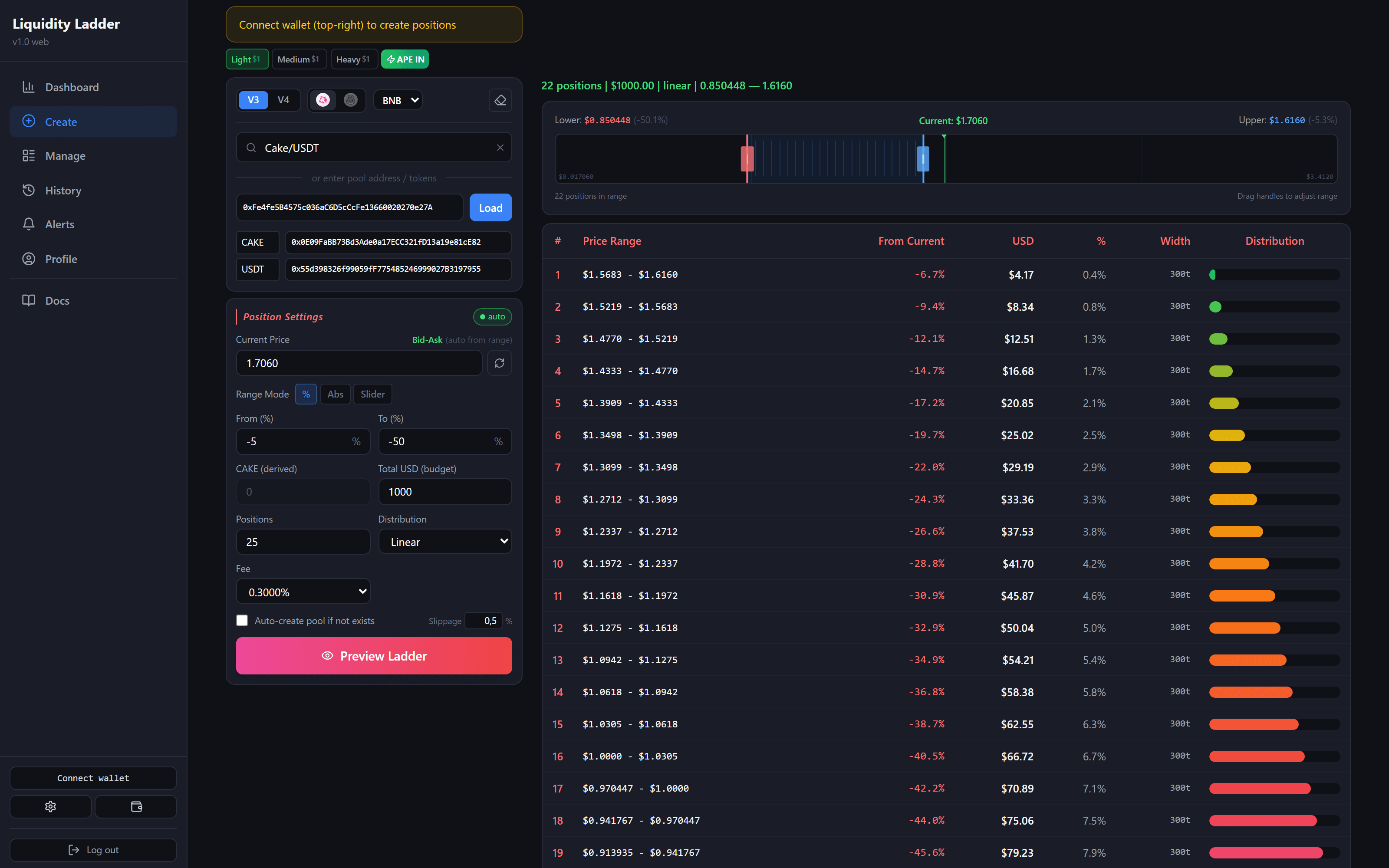
Обзор страницы
Страница разделена на две колонки:
- Левая — форма: сеть/версия/DEX, выбор пула, токены и все параметры позиции.
- Правая — результат: график цены пула, таблица лэддера, сводка, кнопки Create / Zap In и лог транзакций.
Над формой — панель быстрых пресетов APE IN (Light, Medium, Heavy и кнопка APE IN).
Всю эту строку можно убрать — тумблер «Скрыть пресеты APE IN на Create» в
Настройках.
Шаг 1. Сеть, версия (V3/V4), DEX
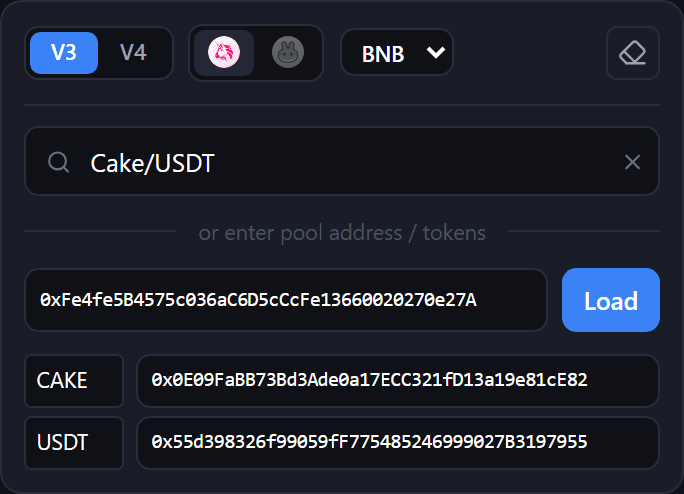
Всё это — одна строка в верху карточки пула:
- V3 / V4 — версия протокола. Выбор определяется автоматически при загрузке пула — вручную переключать не обязательно.
- DEX — выбирается иконкой протокола (единорог Uniswap, кролик PancakeSwap), а не списком. Показываются только те протоколы, которые есть в выбранной сети — см. Сети.
- Сеть — выпадающий список справа от иконок (
BNB,Base,ETH,RH). - Иконка-ластик очищает пул, токены и цену, но сохраняет настройки диапазона/позиций/суммы/распределения.

Смена сети сбрасывает токены и цену. Смена комиссии (Fee) означает другой пул — текущий загруженный пул при этом сбрасывается.
Шаг 2. Выбор пула
2.1 Поиск пула по контракту токена (CA)
- В поле поиска (подсказка «Token contract address (0x…)») вставьте адрес контракта токена.
- Появится список пулов: пара, бейдж версии (
V3/V4), комиссия, ликвидность в USD, объём за последний час, ссылка на Defined.fi (D) и сокращённый адрес. - Выберите нужный пул.
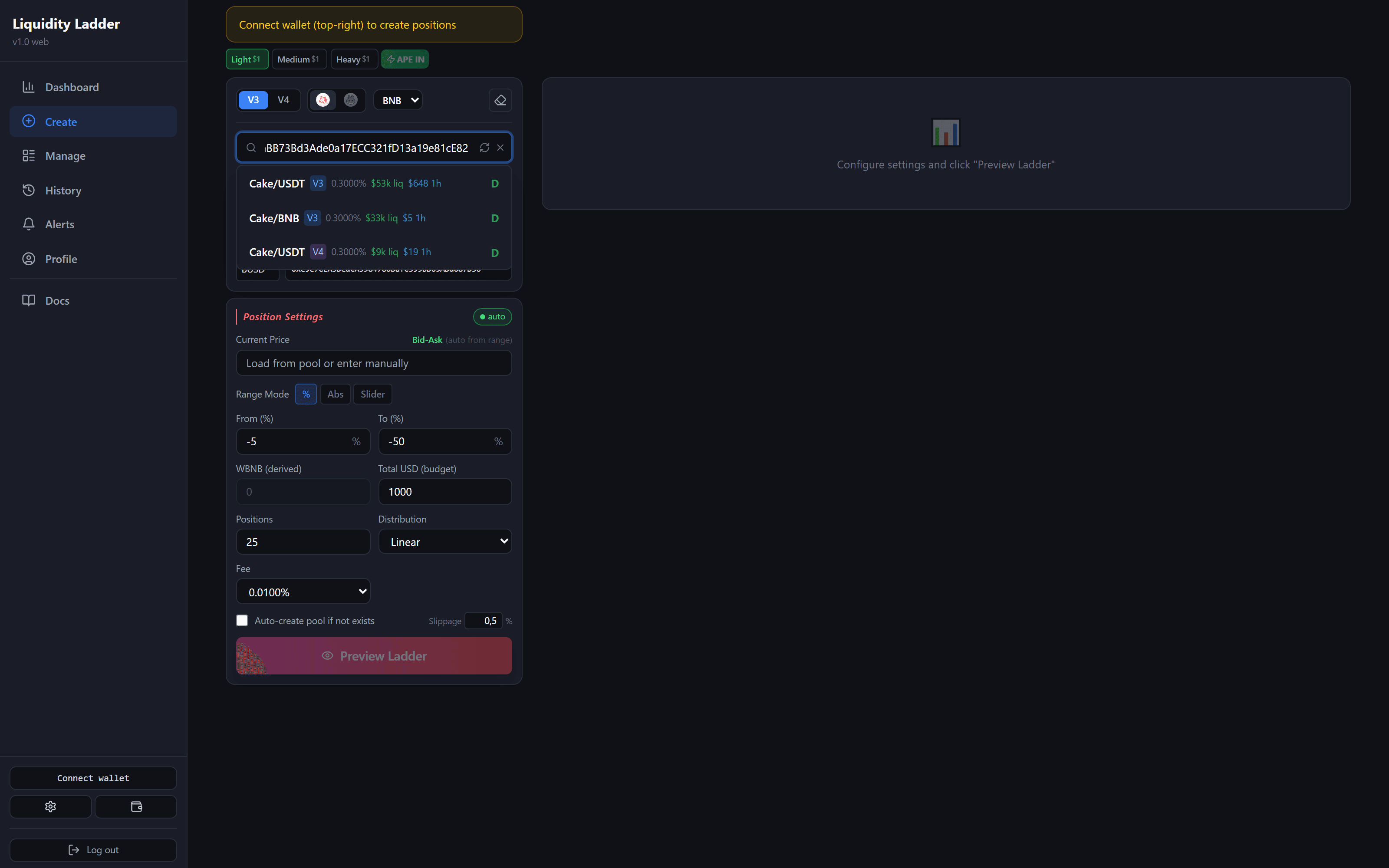
Объём за час показывается только там, где он известен: у пула может не быть этих данных, и тогда колонка просто пустая. Ноль — это ответ, а не пропуск: он означает, что за час сделок не было.
Пулы к BNB/ETH (вида MEME/WBNB, MEME/WETH) показываются в поиске
по умолчанию — тумблер «Включить vol/vol пулы» в
Настройках включён. Выключите его, если хотите видеть только
пулы к стейблам (USDT/USDC).
2.2 Загрузка по адресу пула / выбор токенов вручную
Этот шаг опционален — обычно достаточно поиска из шага 2.1. Он нужен, чтобы загрузить конкретный пул по адресу (не выискивая его в списке), либо чтобы создать свой пул, если его ещё нет.
- Адрес пула — вставьте адрес контракта (V3) или
V4 pool ID(66 символов) и нажмите «Load». Версия определится по длине адреса. - Token0 / Token1 — выберите из списков или вставьте адреса вручную. Порядок токенов не важен — приложение само определит, в какую сторону считать цену.
После загрузки поле «Current Price» заполнится ценой из пула.
2.3 Создание собственного пула
Пул в Uniswap / PancakeSwap определяется парой токенов и комиссией (Fee), а в V4 ещё и шагом тиков (Tick Spacing). Поэтому «свой пул» — это почти всегда та же пара, что уже торгуется, но с другой комиссией или другим шагом.
Способ 1 (основной): от уже существующего пула
- Найдите и выберите любой пул этой пары — поиском по контракту токена (шаг 2.1). Форма заполнится токенами и текущей ценой.
- Поменяйте Fee на ту, которой ещё нет в списке пулов: в V3 — другой тир в выпадающем списке, в V4 — впишите процент вручную. В V4 можно вместо этого (или вместе с этим) поменять Tick Spacing.
- Загруженный пул при этом сбрасывается, а токены и Current Price остаются — новый пул стартует по цене того пула, от которого вы оттолкнулись.
- Поставьте галочку «Auto-create pool if not exists» (под параметрами позиции; значение по умолчанию задаётся в Настройках).
- Настройте диапазон, количество позиций и сумму. Таблица справа сама пересчитается почти сразу после того, как вы перестанете редактировать форму, — кнопки «Preview Ladder» для этого больше нет.
- Нажмите Create V3 / Create V4 (или Zap In). Раз пул ещё не существует, сначала откроется окно «Creating a NEW pool»: адреса Token0 / Token1, стартовая цена (Starting price you set), рыночный ориентир (Market reference) и отклонение (Deviation). Проверьте их и нажмите «Create pool», чтобы подтвердить.
- Пул создаётся и сразу заполняется вашими позициями.
Перед сменой Fee загляните в список пулов из поиска: если пул с такой комиссией уже есть, лучше просто выбрать его. Приложение не проверяет существование пула после смены Fee, поэтому окно «Creating a NEW pool» появится в любом случае — а если пул на самом деле существует, новый не создаётся и позиции попадают в него.
Способ 2: пулов у пары нет вообще
Если по контракту токена поиск ничего не находит, пару собирают вручную в блоке токенов (шаг 2.2):
- Выберите сеть, DEX и версию (V3 / V4).
- Первый токен выберите из списка слева от поля адреса — например
WETH,WBNBилиUSDT. - Во второе поле («Token 1 address 0x…») вставьте контракт (CA) вашего токена. Какой токен в каком поле — не важно.
- Задайте Fee (и Tick Spacing для V4).
- Впишите стартовую цену в Current Price — в загруженном пуле её подставляет форма, здесь брать её неоткуда.
- Дальше — как в способе 1, с пункта 4: галочка «Auto-create pool if not exists», настройте диапазон, позиции и сумму, затем нажмите Create / Zap In — сначала откроется окно «Creating a NEW pool» для подтверждения.
Если галочка выключена
Без авто-создания Create для несуществующего пула откажет — обычно с ошибкой
Pool not initialized. Enable "Auto-create pool" or load an existing pool first.
Включите галочку или загрузите существующий пул. Создать пул отдельно, без
позиций, больше нельзя: баннера «Pool Not Found» с кнопкой «Create V3
Pool» / «Create V4 Pool» в приложении больше нет, новый пул создаётся только
вместе с лесенкой.
Создание пула — единственный момент, когда цену назначаете вы. Если стартовая
цена сильно отличается от рыночной, появится предупреждение Abnormal Pool
Price / Price Deviation Detected, а в окне «Creating a NEW pool» отклонение
подсветится жёлтым (больше 15%) или красным (больше 40%). Первый же чужой своп
заберёт разницу — вход в такой пул может привести к мгновенной потере средств.
Если Market reference показывает unavailable, сверить цену не с чем —
проверьте её сами.
Шаг 3. Параметры позиции
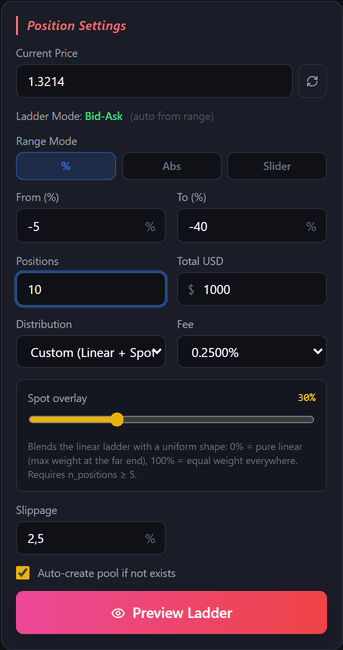
Блок «Position Settings»:
- Current Price — текущая цена (из пула; кнопка-обновить (↻) перечитывает её; можно ввести вручную). При открытии страницы Create цена, сохранённая с прошлого визита, заново перечитывается из пула; если это не получилось, нажмите ↻, чтобы обновить её самостоятельно.
- Range Mode — способ задания диапазона:
%,Abs,Slider.
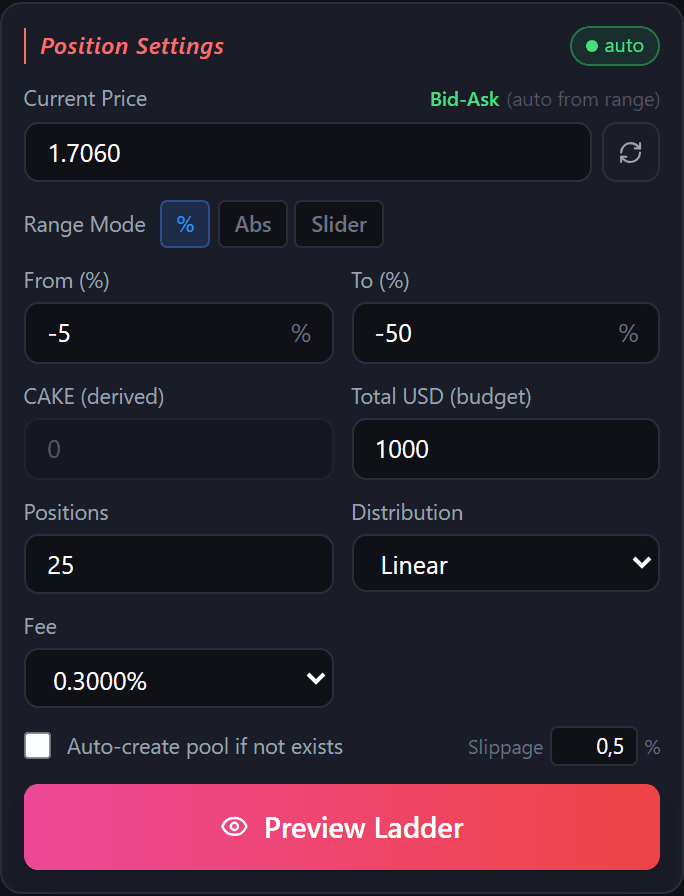
Режимы диапазона: %, Abs и Slider
%— относительно текущей цены: поля From (%) и To (%). Напр.From = -5,To = -50.Abs— абсолютные цены: Upper Price и Lower Price.Slider— ползунок с двумя ручками прямо в форме; над ним видныLowerиUpperи их отклонение от текущей цены в процентах.
Диапазон можно задать и на графике пула, перетащив верхнюю или
нижнюю линию. Когда вы отпускаете линию, её цена записывается в Upper Price /
Lower Price, а режим из любого другого переключается на Abs — так
границы остаются там, куда вы их поставили, и не уезжают вслед за ценой. Строка
Market APE в режиме Abs скрыта.
Abs сам возвращается на %, когда вы выбираете другой пул в поиске,
нажимаете «Load» (даже для того же пула), меняете сеть или очищаете пул
ластиком: абсолютные цены относятся к конкретному пулу и стираются вместе с ним.
Поля From (%) / To (%) при этом не меняются — возвращается ваш последний
процентный диапазон. Пресеты APE IN тоже всегда ставят %. Режим Slider
при смене пула остаётся.
Типы позиций
Тип лэддера не выбирается отдельно — он выводится из диапазона:
| Режим | Условие | Что получится |
|---|---|---|
| Two-sided | Верх диапазона выше цены (From (%) > 0 или Upper > Current) | Позиции и выше, и ниже цены |
| Bid-Ask | Весь диапазон ниже/на уровне цены (From (%) ≤ 0 или Upper ≤ Current) | Только односторонние позиции |
Двусторонняя (Two-sided)
Range Mode=%.- From (%) — положительное (напр.
20) → верх выше цены. - To (%) — отрицательное (напр.
-50). - Задайте количество позиций и сумму — таблица справа сама пересчитается через мгновение.
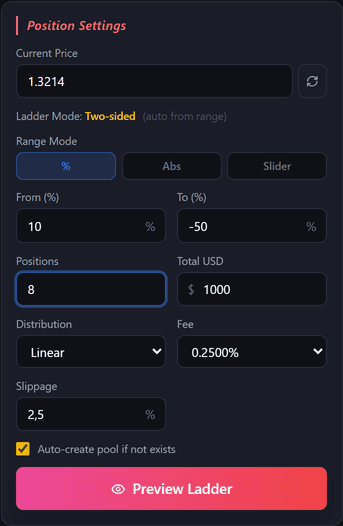
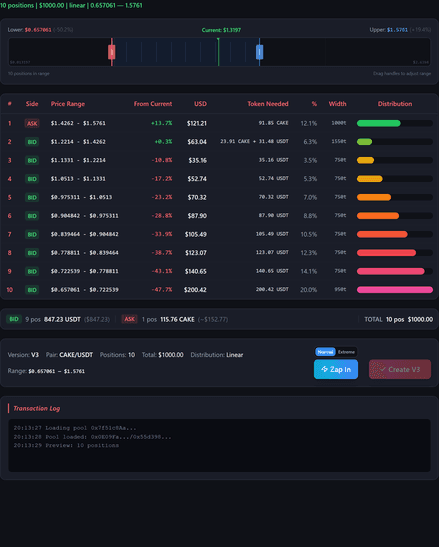
В превью обе стороны: колонка Side с метками ASK (красные, выше цены) и BID (зелёные, ниже), колонка Token Needed и итог BID/ASK снизу.
Односторонняя (Bid-Ask)
Range Mode=%.- From (%) — ноль или отрицательное (напр.
-5), To (%) — отрицательное (-50). Ladder Modeавтоматически станет Bid-Ask, и таблица справа пересчитается через мгновение.
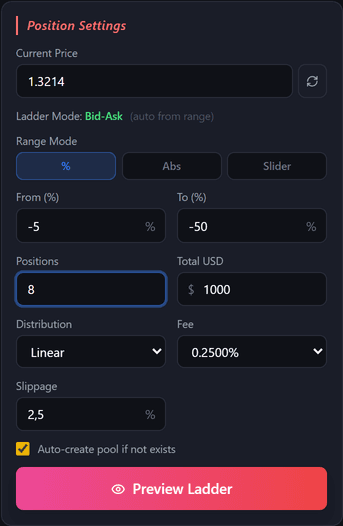
Все позиции будут ниже текущей цены.
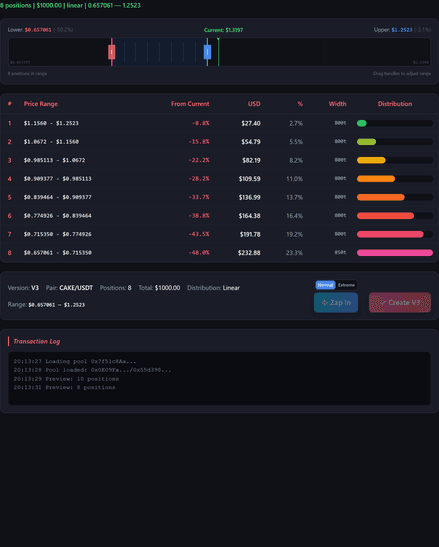
Спот — одна широкая позиция
«Спот» = одна позиция на выбранный диапазон:
- Задайте диапазон (любым режимом).
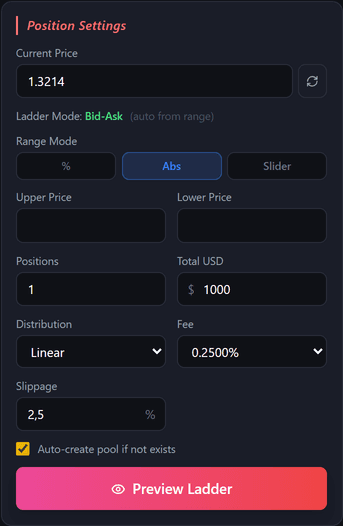
- Positions =
1— таблица справа пересчитается через мгновение.
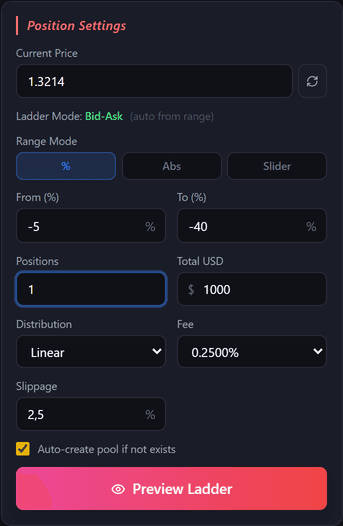
В превью будет ровно одна строка на 100% суммы.
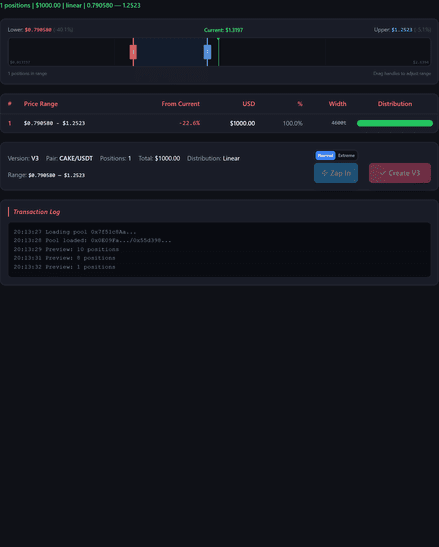
Количество диапазонов (Positions)
Поле «Positions» задаёт, на сколько отдельных позиций («ступенек») разбить диапазон.
- Минимум — 1 (спот), максимум — 50.
- Чем больше позиций, тем плотнее лесенка и больше газа на создание/закрытие.
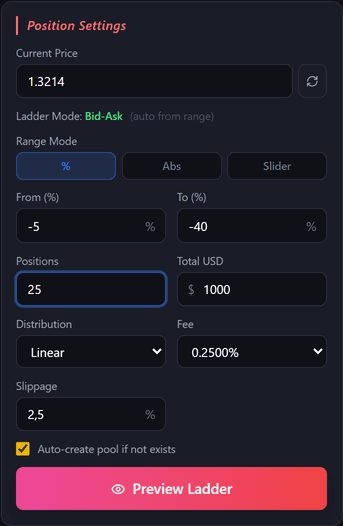
Распределение ликвидности (Distribution)
Список «Distribution» — как сумма распределяется между позициями:
- Linear — линейно.
- Quadratic — квадратично.
- Exponential — экспоненциально.
- Fibonacci — по Фибоначчи.
- Custom (Linear + Spot) — линейное + равномерный «спот-оверлей». Появляется слайдер Spot overlay (0–100%):
0%= чистая линейность,100%= равный вес везде. ТребуетсяPositions ≥ 5. - My Presets — ваши сохранённые пресеты (если есть).
Прочие параметры
- Total USD — общая сумма позиции в долларах.
- Fee — комиссия пула. В V3 выбирается из тиров (напр.
0.2500%), в V4 вводится вручную.
Если вы загрузили готовый пул — параметр Fee трогать не нужно, он подставится из пула. Менять его стоит только когда вы осознанно целитесь в пул с другой комиссией — или создаёте новый пул, см. 2.3.
- Slippage — допустимое проскальзывание, %.
- Tick Spacing (только V4) — шаг тиков;
Auto= берётся из пула. Другой шаг — это другой пул. - Auto-create pool if not exists — создать пул, если его нет (см. 2.3).
Чем платить за лесенку
Настройка «Чем платить за лесенку» в Настройках решает, что списывается с кошелька на пулах к обёрнутой нативке:
- «По пулу» (как раньше) — платите тем, что держит пул: WETH/WBNB на обёрнутых пулах, нативку на нативных.
- «Всегда платить ETH / BNB» — держите только нативный ETH/BNB и заходите в
любой пул: на wrapped-нативном пуле Uniswap V4 (например
WETH/MEME) он завернётся в той же транзакции и развернётся обратно при закрытии.
На PancakeSwap V4 и на пулы к стейблам настройка не влияет.
Пулы с хуком (только V4)
У V4-пула может быть хук — контракт, который вмешивается в работу пула. Рядом с таким пулом появляется бейдж с оценкой риска:
| Бейдж | Что значит |
|---|---|
| ничего | Хука нет — обычный пул |
Hook: affects swaps/fees only | Хук влияет только на свапы и комиссии |
⚠ Hook can block withdrawals | Хук может заблокировать вывод — нужно ваше согласие |
⚠ Hook can take funds | Хук может забрать средства при вводе или выводе — вход отключён |
Бейдж — подсказка в интерфейсе, а не защита. Настоящая проверка живёт на сервере: он откажет в создании позиции в опасном пуле, даже если бейдж почему-то не отрисовался.
Если хук может заблокировать вывод, перед входом страница один раз на пул и кошелёк проверяет вывод средств. Это согласие сохраняется, пока вы продолжаете редактировать сумму или диапазон, и запрашивается заново только при смене кошелька или пула. Если сама проверка не смогла выполниться (ошибка сети или симуляции), появится сообщение «Could not check withdrawals. Retry the check before creating.» с кнопкой «Retry withdrawal check» — это неудавшаяся проверка, а не блокировка пула.
Market APE — создание в один тап
Включается в Настройках. Добавляет отдельную строку действий
под формой: широкую кнопку «Market APE IN», которая пересчитывает всю
лесенку от живой цены пула, прочитанной на сервере в момент отправки
(рыночный ордер), а не от цены, которую вы видели на экране (лимитный ордер).
Превью пропускается. Работает только с процентными диапазонами — в режимах
Abs и Slider строка скрыта.
Вместо пропущенной всплывашки об отклонении цены Market APE защищён настройкой «Макс. дрейф цены до отмены»: если живая цена уехала дальше этого процента, минт отменяется до подписи, и газ не тратится.
Значение 0% принимает любой дрейф — защита выключена, и можно заминтить
по манипулированной цене.
Отдельный тумблер «Market APE для запов» включает то же поведение для каждого Zap In, независимо от режима кнопки Create.
Таблица лэддера и проверки цены
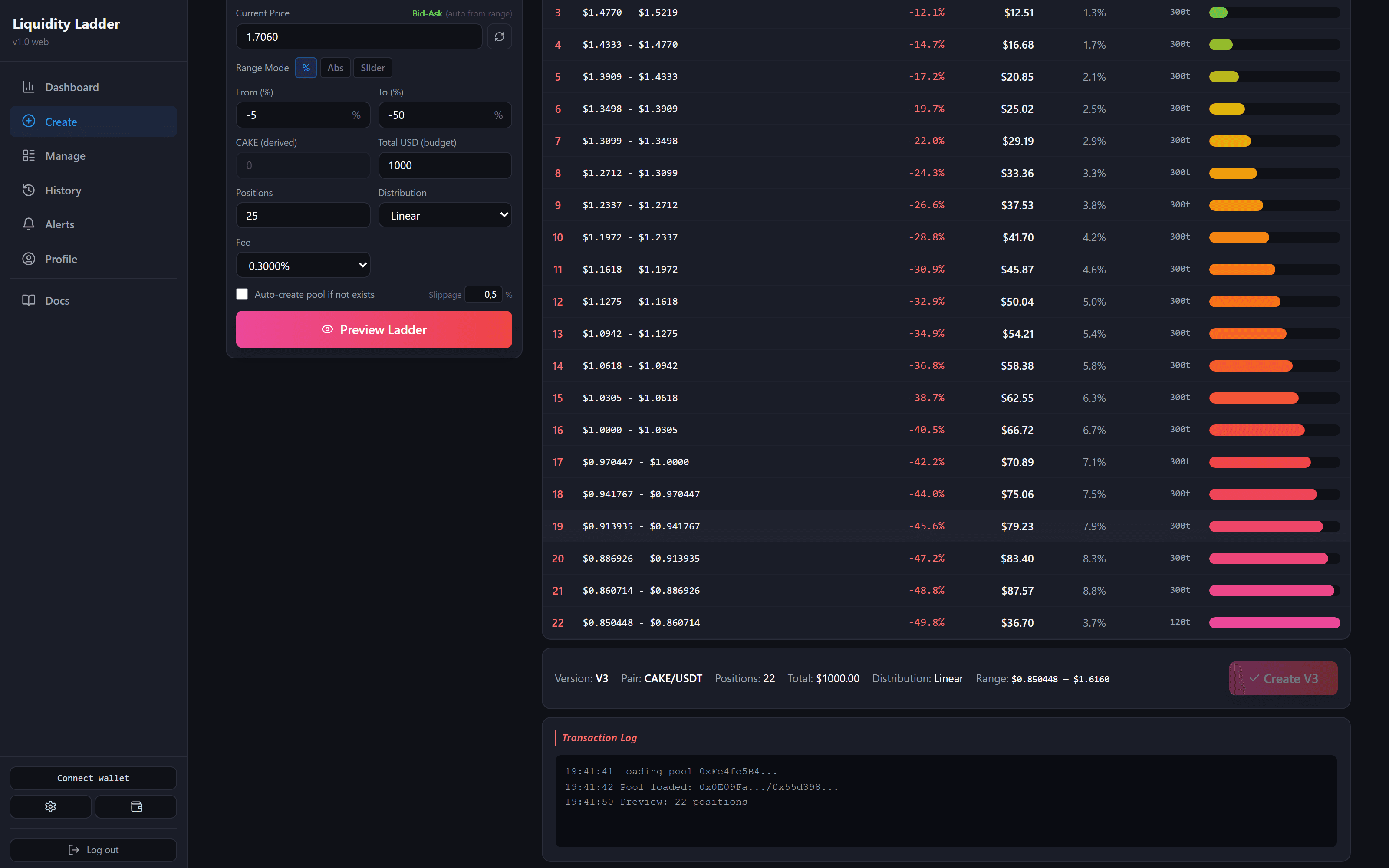
Кнопки «Preview Ladder» больше нет. Почти сразу после того,
как вы перестаёте редактировать форму — сумму, диапазон, количество позиций,
распределение и так далее, — лэддер пересчитывается на бэкенде, и правая часть
обновляется сама: строка-сводка над таблицей (25 positions | $1000.00 | linear | … — число позиций, сумма, распределение и весь диапазон), таблица
позиций (#, Side, Price Range, From Current, USD, Token Needed, %,
Width, Distribution), итог BID/ASK (у двусторонней лесенки) и сводка у
кнопки Create. Пока открыт
график пула, таблица свёрнута — ступени видны на графике, а
стрелка в начале строки-сводки раскрывает таблицу.
Create (и Zap In) — единственное действие. Кнопка активна только тогда, когда таблица на экране соответствует текущей форме; пока пересчёт ещё идёт, кнопка ждёт.
Если цена пула отличается от рыночного ориентира больше чем на 15%, нажатие Create или Zap In один раз спросит подтверждение, с кнопками Cancel / Continue Anyway — если только вы не отключили это тумблером «Пропускать попап о неверной цене» в Настройках:
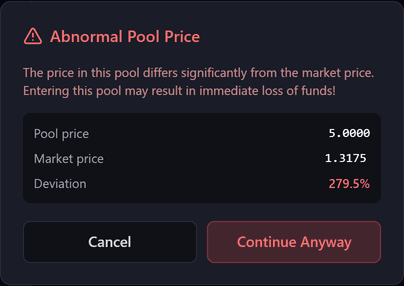
График пула
Над таблицей лэддера — свечной график «Pool price»: цена волатильного токена
пула в долларах (у MEME/USDT и у MEME/WBNB это цена MEME в USD).
Когда он есть. Как только на форме есть пул — выбранный в поиске или загруженный по адресу (V3 или V4 pool ID) — и известна его текущая цена. Работает во всех четырёх сетях, на V3 и V4. На пулах к BNB/ETH график ждёт, пока подгрузится долларовая цена WBNB/WETH. Для пула, которого ещё нет (вы создаёте новый), графика нет. Убрать график совсем можно в Настройках.
Что на нём.
- Свечи и объём (внизу). Кнопки таймфрейма
1m,5m,15m,1h,4h,1dстоят рядом с заголовком. График открывается на1m; другой стартовый таймфрейм выбирается в Настройках. В левом верхнем углу — O / H / L / C, изменение и объём свечи под курсором (или последней свечи). - Две синие линии — верх и низ вашего диапазона, с подписями вида
upper +20%/lower -50%(насколько граница отстоит от текущей цены). Между линиями — бледная заливка. - Шкала цены начинается от нуля, чтобы была видна любая нижняя граница. Ось можно растянуть или сжать, перетаскивая её или крутя над ней колесо мыши (страница при этом не прокручивается); кнопка A (или двойной клик по оси) возвращает исходный масштаб, L включает логарифмическую шкалу. Над самим графиком колесо, как обычно, приближает и отдаляет время.
При полном диапазоне (бейдж FULL RANGE у Range Mode) линий, заливки и ступеней
на графике нет.
Перетаскивание границ
Наведите курсор на верхнюю или нижнюю линию (он станет вертикальной стрелкой) и
тяните. Когда вы отпустите линию, её цена запишется в Upper Price /
Lower Price, режим диапазона переключится на Abs
(см. Режимы диапазона), таблица
пересчитается, а кнопка Create подождёт пересчёта. Верхняя линия всегда
остаётся выше нижней. На телефоне тяните линию пальцем вертикально — движение
вбок прокручивает график, а не двигает границу.
Ступени на графике
Когда лэддер посчитан, у правого края графика рисуется гистограмма: по серой
полосе на каждую ступень, на высоте её ценового диапазона. Длина полосы — это
плотность ликвидности (USD на тик), как в колонке Distribution таблицы.
Галочка «Ladder» справа в заголовке прячет и показывает гистограмму; выбор
запоминается в этом браузере.
Наведите курсор на полосу — рядом появится подсказка:
Rung 3 / 25 · Bid— номер ступени (как в колонке#таблицы), сколько их всего и сторона (Bid/Ask);$1.2000 — $1.2500— ценовой диапазон ступени;$40.00 · 4.0% of ladder— сумма ступени в долларах и её доля в лесенке.
График и таблица
Открытый график сворачивает таблицу ступеней: они и так видны на графике. Остаются строка-сводка над таблицей и итог BID/ASK. Стрелка в начале строки-сводки раскрывает таблицу и сворачивает её обратно.
Клик по заголовку «Pool price» (со стрелкой) сворачивает сам график до одной строки — таблица при этом раскрывается. Развернёте график снова — таблица опять свернётся. После выбора другого пула или смены сети таблица тоже снова сворачивается за открытым графиком.
Если графику нечего показать (нет данных или ошибка загрузки), таблица остаётся раскрытой — и не прячется, даже когда свечи появятся позже, пока вы не свернёте её сами, не развернёте график заново или не выберете другой пул.
Когда свечей нет
- «Loading chart…» — свечи загружаются.
- «No chart data for this pool» с пометкой «Fresh pools may not be indexed yet.» — у источника свечей нет данных по этому пулу; у совсем нового пула они могут появиться позже.
- «Couldn’t load chart» с пометкой «GeckoTerminal is busy or unreachable.» — источник свечей сейчас занят или недоступен; это не значит, что данных по пулу нет. Нажмите Retry чуть позже.
Заголовок с таймфреймами при этом работает: если на 1m пусто (по пулу давно не
было сделок), переключитесь, например, на 1h или 1d. Если график не может запуститься в вашем браузере, вместо него
будет строка «Chart unavailable in this browser.» или «Chart unavailable —
the rest of the page works as usual.» — остальная страница работает как
обычно, таблица раскрыта.
Для части пулов приложение собирает свечи прямо из блокчейна — тогда последняя свеча обновляется сама в реальном времени, каждые несколько секунд (с небольшой задержкой от сети), пока график открыт и вкладка браузера активна. Если живое обновление недоступно, свеча всё равно обновляется — примерно раз в 15 секунд. Отдельного значка для этого нет.
Создание позиции и Zap In (до подписи)
Как только таблица соответствует форме, в сводке справа доступны действия:
- Create V3 / Create V4 — создаёт позиции и отправляет транзакции.
- Zap In — автосвап в одной транзакции вместе с минтом: не нужно вручную покупать второй токен для двусторонней позиции — контракт сам докупит его и сразу создаст лесенку. Требует режим Two-sided. Переключатель Normal / Extreme — пресет настроек свапа. Подробности — на странице Zap.
После подтверждения появится карточка «Complete!» с кнопками View Positions
(перейти к позициям в разделе Manage) и Create Another.
Форма и кнопка Create остаются под карточкой: чтобы создать ещё одну такую же лесенку, просто нажмите Create — карточка закроется, и начнётся новое создание. Если сначала поменять параметры, таблица пересчитается, а карточка останется на месте. Пока создание идёт или его результат ещё неизвестен, кнопки Create нет.
Дальше — подпись в кошельке. Этот гайд доводит до момента нажатия Create / Zap In. Сами подписи апрувов и mint выполняются во всплывающих окнах кошелька.